Ps
2026-06-11 更新
表格工具2
快速生成表格
📄 详细介绍
📊 在 Photoshop 中快速创建专业表格
😫 还在手动绘制表格吗?
在 Photoshop 中制作表格往往非常耗时。手动绘制网格线、对齐行列、导入表格数据、调整字体以及格式化布局,这些繁琐的步骤常常让一个简单的任务变成重复性劳动。
无论是制作报告、信息图表、教材、规格表、产品目录还是价格表,表格制作都不应该成为拖慢您工作效率的瓶颈。
🚀 了解 TableForge Pro
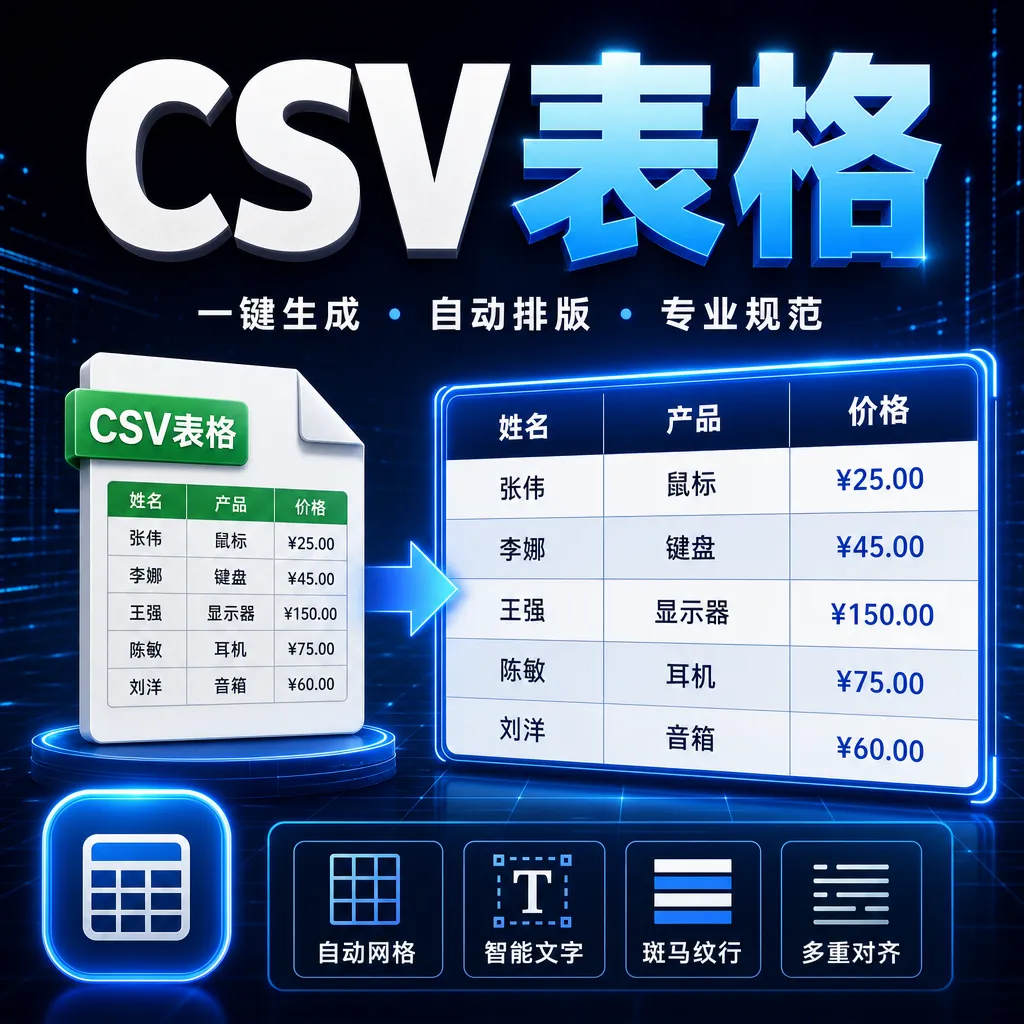
这是一款实用的 Photoshop 自动化脚本,可根据 CSV 文件或自定义行列设置快速生成结构化表格。
- 无需手动绘制线条。
- 无需繁琐的单元格对齐。
- 只需选择一个区域,即可一键生成表格。

✨ 核心功能
- ✅ 直接导入 CSV 文件:支持将 CSV 数据直接转换为 Photoshop 表格。
- ✅ 自动生成结构:自动配置行、列、边框和单元格布局。
- ✅ 智能文本放置:支持文本自动调整大小与排版。
- ✅ 双语字体预设:内置中英文常用字体预设。
- ✅ 斑马纹设计:支持交替行颜色,提升表格数据的可读性。
- ✅ 多种对齐方式:提供左对齐、居中、右对齐等文本对齐选项。
- ✅ 文本宽度限制:可限制文本最大宽度,保持排版整洁。
- ✅ 清晰的图层结构:生成层级分明的图层,方便后期调整和编辑。
🎯 适用场景
- 平面设计师
- 信息图表制作者
- 市场营销团队
- 印刷排版设计师
- 数据可视化项目
- 产品规格表制作
- 教育与培训课件
- 商业报告与演示文稿
⚡ 使用方法
方法一:导入 CSV 文件
- 选择区域:在画布上框选目标区域,或直接使用整个文档。
- 启动脚本:运行本脚本。
- 选择导入:点击“导入 CSV 文件”选项。
- 加载数据:选择您的 CSV 格式表格文件。
- 设置样式:配置所需的字体和表格样式。
- 点击生成:系统将自动创建完整的表格。
方法二:手动创建表格
- 启动脚本:运行本脚本。
- 设定参数:输入自定义的行数和列数。
- 配置样式:设置边框和文本选项。
- 点击生成:表格结构将随即呈现在画布上。
💻 兼容性
- 软件支持:Adobe Photoshop CC 2019 及更高版本
- 系统环境:Windows 与 macOS
- 文件格式:JSX 脚本格式
- 语言支持:支持中文与英文双语工作流
- 操作难度:对新手友好,易于上手
